
Es la app que permite la gestión de usuarios de Flapp! y Nidus.
Profesional: Trabajador de la entidad o servicio que utiliza la aplicación iSocialPro.
Usuario: Persona atendida en la entidad o servicio que utiliza la aplicación Flapp! o Nidus.
Administrador: Además de las funciones del Profesional, tiene la capacidad de crear nuevos usuarios profesionales y de recuperar contraseñas. Gestiona el servicio al que está vinculado.
Superadministrador: Persona de la fundación iSocial referente de las herramientas iSocialPro. Crea nuevos servicios/entidades, administradores y profesionales.
Solo los administradores de una entidad o servicio pueden crear nuevos profesionales.
Web
- Dirígete a la pestaña «Profesionales».
- Arriba a la derecha, haz clic en «+ Crear».
- Rellena los campos. Los que tienen asterisco (*) son obligatorios.
- Pulsa «Guardar».
Android
Esta opción no está disponible.
iOS
Esta opción no está disponible.
Para entrar al portal web de iSocialPro::
- Busca en tu navegador la página web www.flapp.social o www.nidus.social.
- Haz clic en «¿Eres profesional? Haz clic aquí». Automáticamente, serás redirigido al portal de entrada a iSocialPro.
Android
- Entra en la Play Store.
- Busca la aplicación a través de las búsquedas: isocialpro, iSocialPro, o Fundació iSocial.
- Pulsa el botón «Instalar».

iOS
- Entra en la App Store.
- Busca la aplicación a través de las búsquedas: isocialpro, iSocialPro, o Fundació iSocial.
- Pulsa el botón «Obtener».
Android e iOS
Busca iSocialPro en la Play Store y pulsa el botón «Actualizar».
Si no aparece la posibilidad de hacerlo, es porque ya se está utilizando la última versión disponible.
Las actualizaciones automáticas se pueden configurar de diferentes maneras. Algunos sistemas operativos permiten elegir el tipo de conexión a la red en que se realizará la actualización automática y posibilitan recibir notificaciones previas a la actualización. Consulta tu configuración en la Play Store (Android) o en la opción Ajustes (iOS).
Android
- Entra en la Play Store.
- Busca la aplicación iSocialPro.
- Haz clic sobre el icono de iSocialPro.
- En la página «Detalles» de la aplicación, pulsa los tres puntos que verás arriba a la derecha.
- Activa la opción «Actualizar automáticamente».
iOS
- Accede a la opción Ajustes de tu dispositivo.
- Busca la App Store y pulsa el icono.
Activa la opción «Actualizaciones de apps».
Web
- Selecciona el idioma que desees.
- Introduce la dirección de correo electrónico o el nombre de usuario.
- Introduce la contraseña.
- Haz clic en «Iniciar sesión».
Android
- Introduce la dirección de correo electrónico o el nombre de usuario.
- Introduce la contraseña.
- Haz clic en «Iniciar sesión».
- Lee y acepta las condiciones de uso.
- Completa tu perfil. Los campos con asterisco (*) son obligatorios.
- Elige el nivel de seguridad y haz clic en «Continuar».
iOS
- Introduce la dirección de correo electrónico o el nombre de usuario.
- Introduce la contraseña.
- Haz clic en «Iniciar sesión».
- Lee y acepta las condiciones de uso.
- Completa tu perfil. Los campos con asterisco (*) son obligatorios.
- Elige el nivel de seguridad y haz clic en «Continuar».
- Activa las notificaciones pulsando «Continuar» y a continuación «Permitir».
Si no puedes acceder a la aplicación o esta se cierra de manera inesperada:
- Reinstala la aplicación: si la aplicación ya está actualizada y el problema persiste, desinstálala y vuelve a descargarla.
- Comprueba que estás utilizando la última versión disponible: a través de la Play Store (Android) y de la App Store (iOS).
- Actualiza la aplicación: si no tienes la última versión, actualiza la app desde la tienda correspondiente.
Cuando se sube un documento se indica su tipología para una buena clasificación.
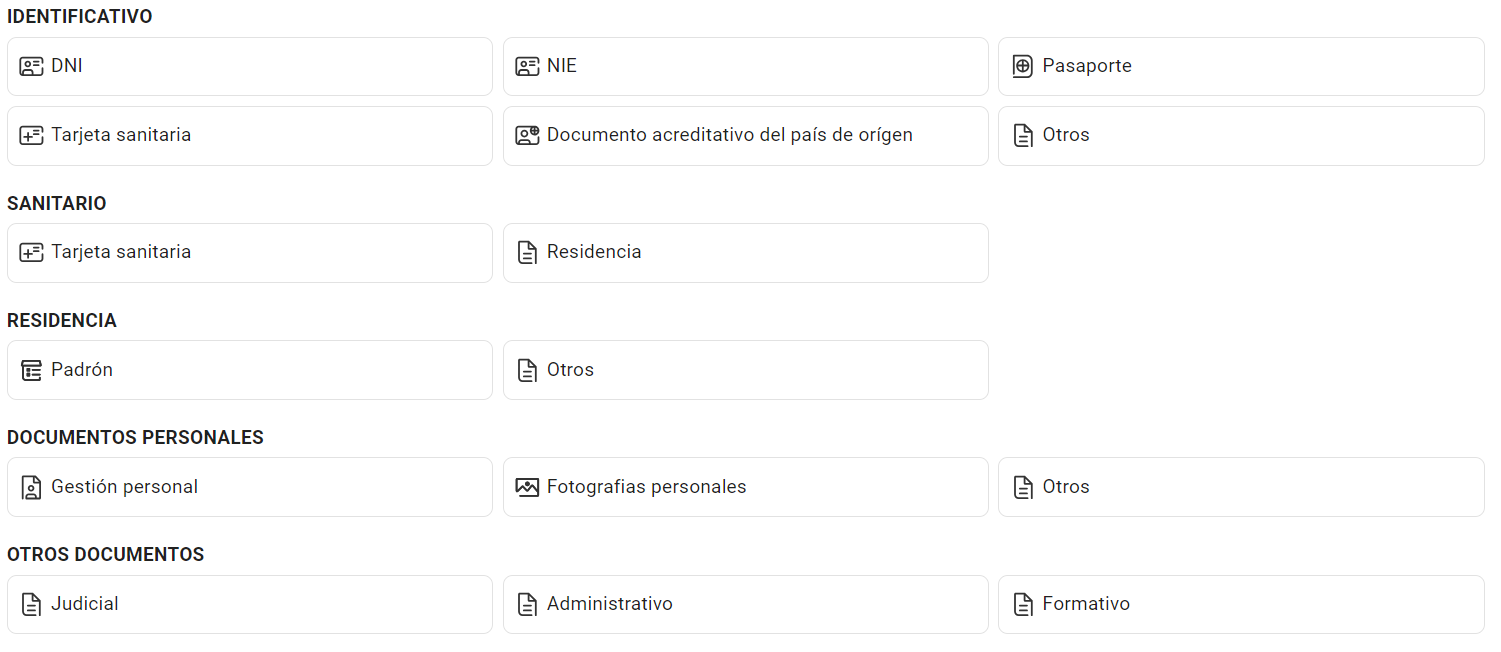
Cualquier documento identificativo, al ser subido a la caja fuerte digital, quedará compartido por defecto con todos los profesionales vinculados al usuario.
Un nuevo profesional vinculado también visualizará por defecto los documentos identificativos.
En cualquier momento, el usuario puede dejar de compartirlos.
No. Una vez se ha subido un documento, ya no se puede cambiar su tipología.
Solo podremos visualizar los documentos que el usuario nos haya compartido y aquellos documentos que hayan introducido otros profesionales.
Web
- Accede al perfil del usuario deseado.
- Entra en «Documentos».
Android e iOS
- Accede al perfil del usuario deseado.
- Dirígete al apartado «Documentos».
- Haz clic en «Ver todos».
Los documentos subidos por los profesionales aparecen directamente como validados y se comparten con los otros profesionales vinculados al usuario.
Web
- Accede al perfil del usuario deseado.
- Dirígete al apartado «Documentos».
- Pulsa «Crear».
- Completa los campos y haz clic en «Guardar».
Android
- Accede al perfil del usuario deseado.
- Dirígete al apartado «Documentos».
- Abajo a la derecha, haz clic en el botón «Más (+)».
- Completa los campos y haz clic en «Guardar».
iOS
Esta opción todavía no está disponible.
Web
Esta opción todavía no está disponible.
Android
- Al introducir un nuevo documento, pulsa «Sube una fotografía o un archivo del documento».
- Selecciona la opción «Escanear un documento».
- Automáticamente, se abrirá la cámara de escaneo. Coloca el documento dentro del marco.
- Una vez encuadrado, se hará una captura automática. Si la cámara no detecta bien el documento, selecciona la opción «Manual» y haz una fotografía.
- Edita la imagen del documento según convenga.
- Haz clic en «Hecho».
iOS
Esta opción todavía no está disponible.
Web
Esta opción todavía no está disponible.
Android
- Al introducir un nuevo documento, pulsa «Sube una fotografía o un archivo del documento».
- Selecciona la opción «Escanear un documento».
- Automáticamente, se abrirá la cámara de escaneo. Pulsa el «icono de imagen».
- Selecciona el archivo de la galería que desees.
- Si la imagen del documento está bien definida, el escaneo será automático. En caso contrario, se abrirá una pestaña para ajustarlo. Una vez hecho, pulsa «Aplica«.
- Edita la imagen del documento según convenga.
- Haz clic en «Hecho».
iOS
Esta opción todavía no está disponible.
Web
- Dirígete al apartado «Documentos».
- Pulsa «Crear».
- En el apartado «Archivo 1 o 2», arrastra el archivo donde la app te indica o haz clic en el recuadro para buscarlo en el ordenador. En este último caso, busca la fotografía en el dispositivo, selecciónala y haz clic en «Abrir».
Android
- Al introducir un nuevo documento, pulsa «Sube una fotografía o un archivo del documento».
- Selecciona la opción «Seleccionar imagen de la galería».
- Busca y selecciona la imagen que desees.
- Ajusta la imagen y pulsa «Guardar».
iOS
Esta opción todavía no está disponible.
Web
- Dirígete al apartado «Documentos».
- Pulsa «Crear».
- En el apartado «Archivo 1 o 2», arrastra el archivo donde la app te indica o bien haz clic en el recuadro para buscarlo en el ordenador. En este último caso, busca el archivo en el dispositivo, selecciónalo y haz clic en «Abrir».
Android
- Al introducir un nuevo documento, pulsa «Sube una fotografía o un archivo del documento».
- Selecciona la opción «Añadir nuevo documento».
- Busca y selecciona el documento que desees.
iOS
Esta opción todavía no está disponible.
Web
- Desde el perfil del usuario, accede a «Documentos».
- Haz clic sobre la imagen del documento. Automáticamente, el documento se abrirá en una pantalla nueva.
- Sobre el documento, pulsa el botón derecho del ratón.
- Selecciona la opción «Guardar imagen como…».
Android
- Desde el perfil del usuario, accede al documento.
- Haz clic en los tres puntos que encontrarás arriba a la derecha.
- Selecciona «Enviar».
- Elige la opción deseada para descargar o enviar el documento.
iOS
Esta opción todavía no está disponible.
La verificación permite que un profesional confirme que los datos de un documento son correctos.
Los documentos subidos por un profesional aparecen como verificados.
Un documento verificado no puede ser editado por el usuario.
Cómo verificar un documento:
Web
- Accede al perfil del usuario deseado.
- Entra en «Documentos».
- Selecciona el documento que se quiere verificar.
- Pulsa «Verificar el documento».
Android
- Accede al perfil del usuario deseado.
- Dirígete al apartado «Documentos» y haz clic en «Ver todos».
- Haz clic sobre el documento que desees.
- Arriba a la derecha, haz clic en los «tres puntos».
- Selecciona «Editar».
- Pulsa «Verificar documento».
iOS
Esta opción todavía no está disponible.
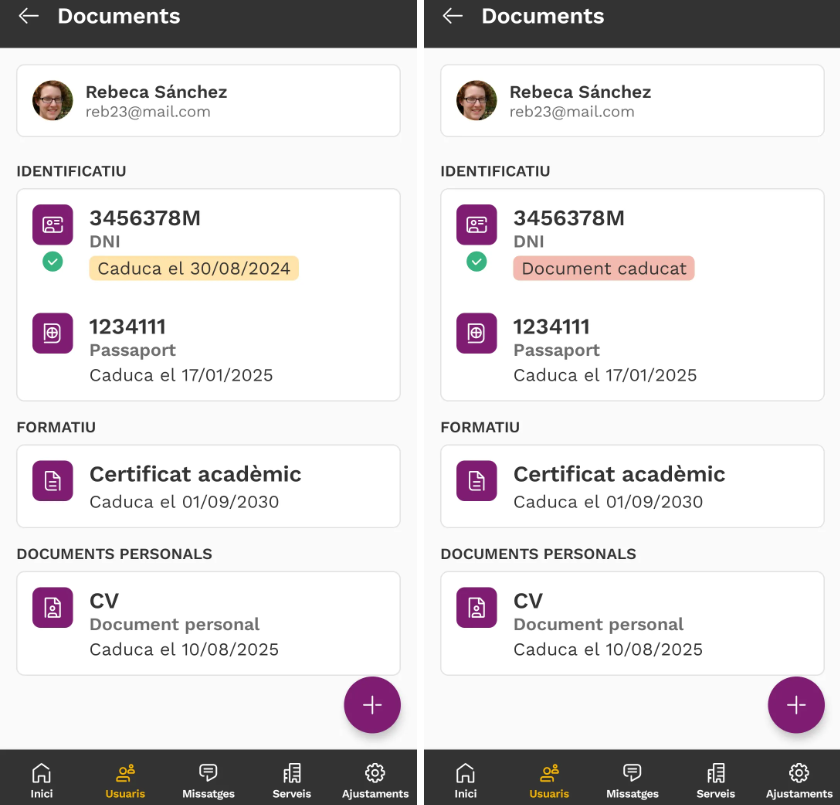
La fecha de caducidad permite que el sistema nos avise cuando un documento está caducado o le quede poco para estarlo, a través de la app.
El usuario y el profesional recibirán una notificación y aparecerá una marca en el documento.
En la pestaña «Servicios», encontramos un listado de los servicios que utilizan las herramientas iSocialPro con la siguiente información: Nombre, tipo de servicio, dirección y contacto.
Podemos visualizarlos a través de dos formatos, listado o mapa (la última opción solo desde la app). Y podemos hacer una búsqueda en el buscador o filtrar por tipología.
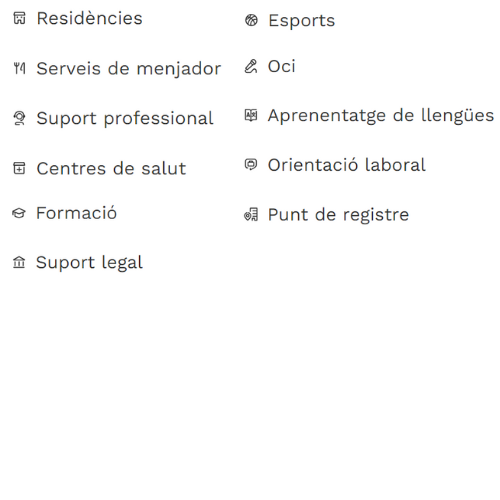
Los servicios se clasifican en:
Web
Esta opción todavía no está disponible.
Android
- Accede a la pestaña «Servicios».
- Haz clic en el icono del Mapa.
Aparecen marcados con un punto violeta todos los servicios registrados en iSocialPro. Al pulsar uno de ellos se despliega la información disponible.
iOS
Esta opción todavía no está disponible.
Los servicios aparecen ordenados según la proximidad a nuestra ubicación en caso de que demos permiso a la aplicación iSocialPro para utilizarla.
Estas son las capacidades del administrador en el módulo de quejas:
- Activar y habilitar el servicio como receptor de quejas dentro de Flapp! y Nidus.
- Visualizar el historial completo de quejas enviadas a su servicio.
- Recibir una notificación en la app móvil cada vez que un usuario presenta una queja.
- Si la queja NO es anónima, el administrador queda vinculado al usuario que la ha presentado, lo que permite que pueda ponerse en contacto con él para ofrecerle el apoyo o las soluciones necesarias.
Web
- Accede a la pestaña «Mi perfil».
- Modifica los campos que desees (nombre de usuario, correo electrónico, idioma de la app, nombre, apellidos, teléfono, fotografía de perfil, teléfono, rol). Los campos marcados con asterisco (*) son obligatorios.
- Pulsa «Guardar».
Android
- Accede a la pestaña «Ajustes».
- Pulsa «Editar perfil».
- Modifica los campos que desees (Fotografía de perfil, nombre, apellidos, username, teléfono). Los campos marcados con asterisco (*) son obligatorios.
- Pulsa «Guardar».
iOS
- Accede a la pestaña «Ajustes».
- Pulsa «Editar perfil».
- Modifica los campos que desees (Fotografía de perfil, nombre, apellidos, username, teléfono). Los campos marcados con asterisco (*) son obligatorios.
- Pulsa «Guardar».
Los usuarios únicamente pueden ver del profesional:
- La fotografía de perfil
- El nombre de usuario
- El servicio al que pertenecen

Desde la Web:
- La fotografía de perfil
- El nombre de usuario
- El nombre y el apellido
- El correo electrónico (si lo tiene introducido)
- El teléfono (si lo tiene introducido)
- El rol en la organización
Desde Android e iOS:
- La fotografía de perfil
- El nombre de usuario
- El nombre y el apellido
Android e iOS
- Accede a la pestaña «Ajustes».
- Pulsa «Modos de acceso».
- Selecciona el modo de acceso que desees. Estos varían en función de las posibilidades del dispositivo móvil.
- Pulsa «Guardar».
Web
- Actualiza la página haciendo clic en el círculo de la parte superior izquierda.
- En el apartado de idioma, elige el que prefieras. Los idiomas disponibles actualmente son: español, catalán, gallego, francés, inglés y árabe.
- Ve a la pestaña «Mi perfil».
- Pulsa «Guardar».
Android
- Accede a la pestaña «Ajustes».
- Pulsa «Cambiar de idioma».
- Selecciona el idioma que desees. Los idiomas disponibles actualmente son: español, catalán, gallego, francés, inglés y árabe.
iOS
Esta opción todavía no está disponible.
Web
Esta opción todavía no está disponible.
Android e iOS
- Accede a la pestaña «Ajustes».
- Pulsa «Condiciones de privacidad». Automáticamente, serás redirigido al portal web donde se expone la política de privacidad de la aplicación iSocialPro.
Web
Esta opción todavía no está disponible.
Android
- Accede a la pestaña «Ajustes».
- Pulsa «Notificaciones».
- Automáticamente, serás redirigido a la configuración del dispositivo móvil.
- Marca «Mostrar notificaciones».
iOS
- Accede a la pestaña «Ajustes».
- Pulsa «Notificaciones». Automáticamente, serás redirigido a la configuración del dispositivo móvil.
- Pulsa «Notificaciones».
- Marca «Permitir notificaciones».
Web
Esta opción todavía no está disponible.
***
La primera vez que entramos en la pestaña servicios, aparece la opción de activar la ubicación mientras se utiliza la aplicación.
Esta opción también se puede activar a través de la configuración del dispositivo:
Android
- Entra en la opción Ajustes de tu dispositivo.
- Accede a «Ubicación».
- Pulsa «Permiso de aplicaciones».
- Busca y entra en «iSocialPro».
- Selecciona «Permitir mientras se utiliza la aplicación».
iOS
Esta opción todavía no está disponible.
Web
- Abre la página web www.flapp.social o www.nidus.social.
- Haz clic en «¿Has olvidado la contraseña?»
- Elige una de las opciones:
A) Si tu cuenta está vinculada a un correo electrónico:
- Introduce el correo electrónico vinculado y pulsa «Enviar enlace único al correo».
- Abre el correo electrónico recibido y haz clic en «Restablecer contraseña».
- En la pestaña de recuperación, introduce la nueva contraseña y haz clic en «Restablecer contraseña».
B) Si tu cuenta NO está vinculada a un correo electrónico:
- Dirígete al centro o servicio con el que tienes vinculada tu cuenta iSocialPro y pregunta por el administrador.
Android e iOS
- Abre la aplicación iSocialPro.
- Haz clic en «Si has olvidado la contraseña, haz clic para recuperarla».
- Elige una de las opciones:
A) Si tu cuenta está vinculada a un correo electrónico:
- Introduce el correo electrónico vinculado y pulsa «Recuperar».
- Abre el correo electrónico recibido y haz clic en «Restablecer contraseña».
- En la pestaña de recuperación, introduce la nueva contraseña y haz clic en «Restablecer contraseña».
B) Si tu cuenta NO está vinculada a un correo electrónico:
- Dirígete al centro o servicio con el que tienes vinculada tu cuenta iSocialPro y pregunta por el administrador.
Al cerrar la sesión, la cuenta de iSocialPro ya no está abierta en ese dispositivo. Podemos volver a acceder con las mismas credenciales sin perder la información y los documentos que tengamos.
Web
- Pulsa tu nombre de usuario o fotografía de perfil, situados arriba a la derecha de la pantalla.
- Haz clic en «Cerrar sesión».
Android
- Accede a la pestaña «Ajustes».
- Pulsa «Cerrar sesión».
- Haz clic en «Aceptar».
iOS
- Accede a la pestaña «Ajustes».
- Pulsa «Cerrar sesión».
- Haz clic en «Aceptar».
